


是不是还在为把两个PDF版本进行对比而感到头痛至极呢,一页一页地逐一翻看,凭借肉眼去寻找差错,这样做不仅会消耗大量时间,而且还极其容易遗漏掉关键的修改之处,特别是当在审阅合同或者技术文档的时候,倘若出现一个疏忽大意的情况,就极有可能会引发大麻烦。实际上呀,仅仅使用几行代码便能够自动把这个枯燥乏味的任务给完成掉,从而让电脑代替你精准无误地找出所有存在的差异。
为什么需要自动比对
法律法规文书或者技术性质文档的修订常常牵涉多个版本,律师于审核合同之际,得要确认对方所修改的到底是哪些条款,工程师将说明书更新之后,需去检查变动了的是哪些技术参数,在这些场景之中,传统的人工比对方式成效极为低下。
在2025年的时候,有一起内部调研表明,一份含50页的合同,要是靠人工的方式逐页去比对,平均下来是需要3个小时的,而且还特别容易遗漏那些隐藏在段落当中的文字增减情况。然而自动化工具却不同,它能够在仅仅几分钟之内就完成相同的工作,并且还可以保证每一处修改都能被准确捕捉到。
快速搭建比对环境
pip install spire.pdf若要达成自动比对这个目标,首先得将开发环境配置妥当。整个流程是极为简易的,仅仅需要于命令行里执行一条安装的指令,便能够获取到所需要的工具包。
完成安装之后,你能够于Python脚本那里调用相关功能。整个配置进程不会超出两分钟,不用复杂的系统设置,也不用手动去安装庞大的办公软件。
核心代码实战演示
如下呈现了一个最为基础的比对示例,假定你手中持有一份原始合同以及一份对方修改过后的版本,仅仅只需几行代码便能够生成一份将差异予以高亮显示的新文档。
from spire.pdf.common import *
from spire.pdf import *
# 加载原始 PDF
original = PdfDocument("original.pdf")
# 加载修订后的 PDF
revised = PdfDocument("revised.pdf")
# 初始化比较器
comparer = PdfComparer(original, revised)
# 生成比较结果
comparer.Compare("output/CompareResult.pdf")
# 释放资源
original.Dispose()
revised.Dispose()
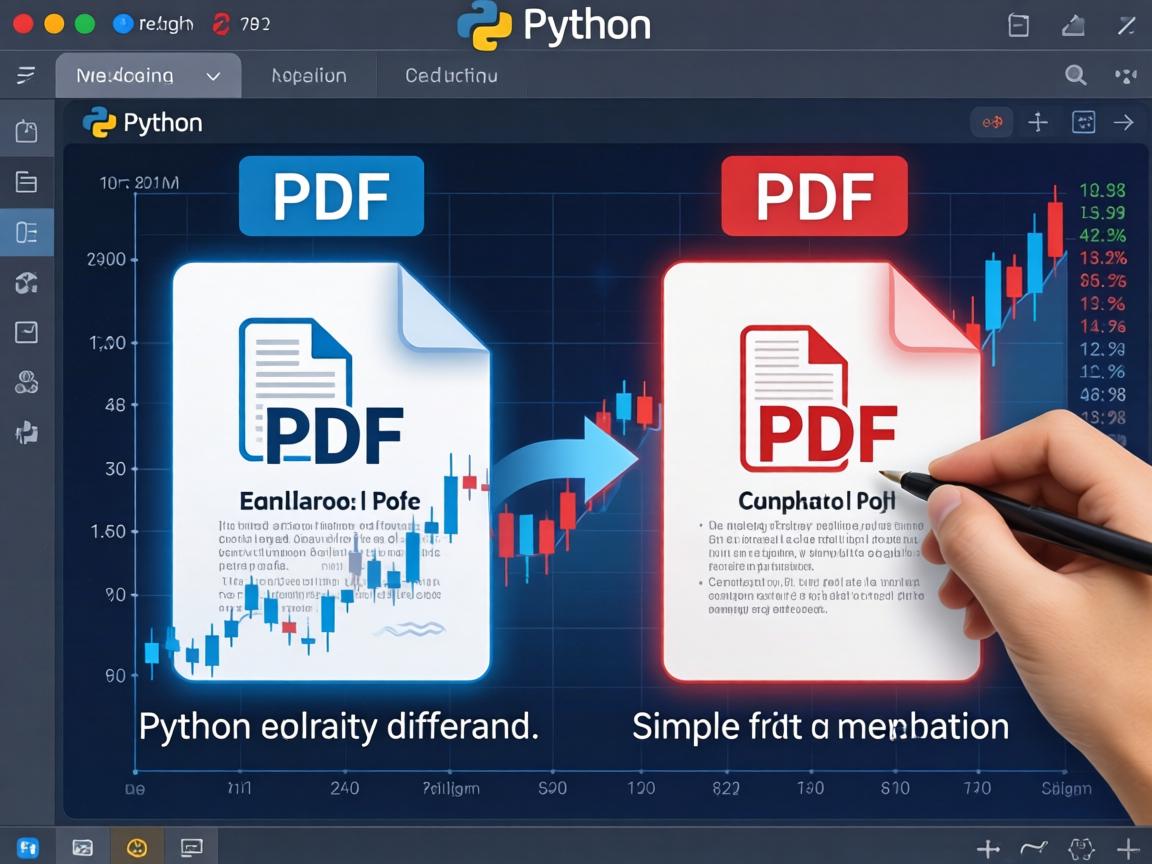
代码执行完毕之后,将生成的PDF文件打开,此时你会看见左右并列排放的两个页面,左侧原始文档里被删除的内容会以红色背景进行标记,右侧新文档中增添的内容会呈现在黄色背景之上,这样一种具备视觉效果的差异报告,使得当中的修改点清晰可视。
灵活调整比对精度
倘若你那文档排版繁杂不清,有着大量的表格或者图形 ,然而仅仅是想要去关注文本内容方面发生的变化 ,那么便可开启纯文本比对模式。如此一来 ,工具便会将格式以及图片的移动搁置一旁 ,仅仅去报告文字自身的增加或者减少。
对超长的文档而言,像是那种多达上百页的技术手册,你能够指定仅仅比对某些关键的页面,借助设置起始页以及结束页,工具会仅仅针对这一部分的内容去生成差异报告,这既能够节省处理的时间,又能让报告变得更加聚焦。
处理复杂场景的技巧
当文档之中含有扫描件或者图片之际,基础的比对兴许没办法识别文字,在这个时候就需要结合OCR技术,先把图片里的文字提取出来,然后再去进行比对。部分高级工具能够支持直接处理这种类型的文档。
要是你有批量处理好多文件对的需求,像是一周之内全部更新了的合同版本,借助简单的循环脚本能够达成自动化。把文件依据规则确定名称后,程序能够逐个进行比对并且保存报告,不需要人工一次次去执行。
comparer.PdfCompareOptions.OnlyCompareText = True提升团队协作效率
于律师事务所或者大型企业的法务部门之中,在引入自动化比对工具以后,版本审核流程获得了显著的优化。团队能够把精力聚焦于条款内容的实质审查方面,而不是机械性地去寻觅修改点。
拿某科技公司来讲,其合同审核团队于2025年运用自动化比对后,平均每份合同的审核用时从2.5小时减少到40分钟,并且此后再也没有出现过因遗漏修改条款从而引发的纠纷。这不只是效率方面的提高,更是风险控制能力的强化。
comparer.PdfCompareOptions.SetPageRanges(1, 3, 1, 3)
# 参数顺序:(oldStartIndex, oldEndIndex, newStartIndex, newEndIndex)
你可曾拥有过因对PDF版本予以对比进而熬夜去加班的情况,有没有碰到过那种肉眼未曾发觉、后来终归致使麻烦出现的修改,欢迎于评论区分享你的有关经历,点个赞以便让更多朋友能够看到这个颇为实用的技巧。
还没有评论,来说两句吧...